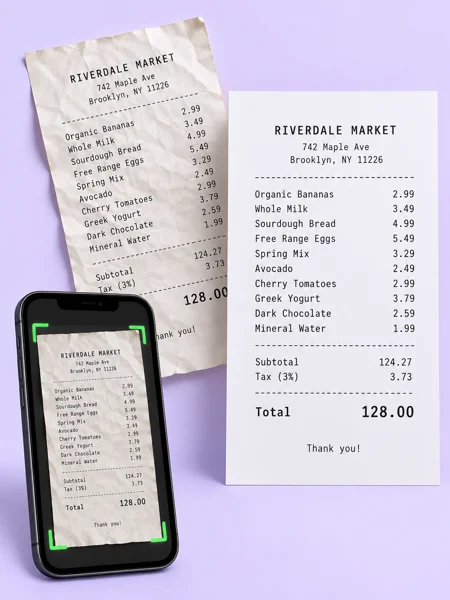

「文档扫描」能帮你做什么
歪的掰正、暗的提亮,多页合一 PDF,楼下打印店要失业了。
- 把纸质文件扫成电子版
- 把拍歪的文档校正摆正
图片工具集合了证件照、抠图去背景、图片去水印、图片压缩、图片拼接、九宫格切图等二十余个日常图片处理小工具。全部在微信小程序「难用小工具」里免费使用,文件在手机本地处理,不上传服务器,隐私更安心。
怎么用「文档扫描」
- 1
打开微信,搜索「难用小工具」小程序(或扫描页面二维码)。
- 2
进入后在工具列表找到「文档扫描」。
- 3
按提示操作,文件在本机处理,结果直接保存或分享。
常见问题
这些图片工具需要下载 App 吗?
不需要。所有图片工具都在微信小程序「难用小工具」中,打开即用,用完即走,不占手机空间。
处理图片会上传我的照片吗?
不会。证件照、去水印、抠图、压缩等都在本机处理,照片不出你的设备,保护隐私。
扫描能多页合成一个文件吗
支持,多页可以连续扫描并合并成 PDF
「文档扫描」在哪能用?
「文档扫描」在微信小程序「难用小工具」中,进入后在工具列表搜索「文档扫描」即可找到。
「文档扫描」收费吗?
免费使用,不限次数,无需开通会员。
相关指南
相关工具

好用不好用,用一下就知道
90 个脑洞,随取随用,全部免费。
返回首页看看全部工具